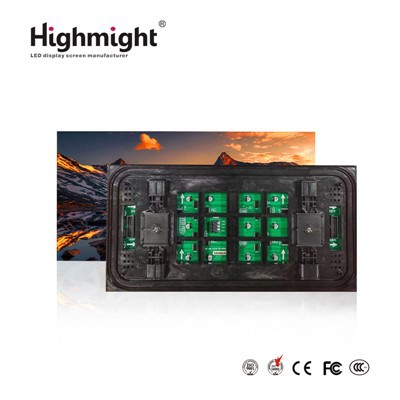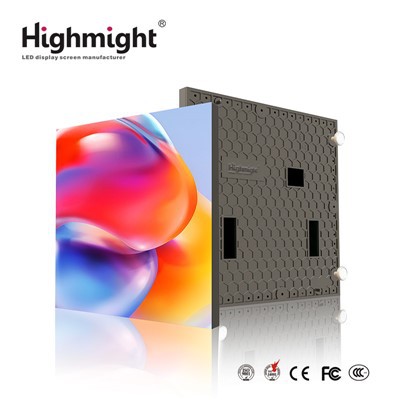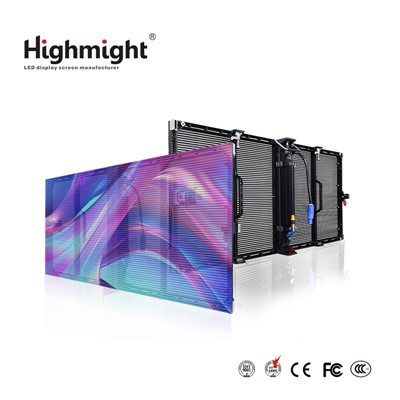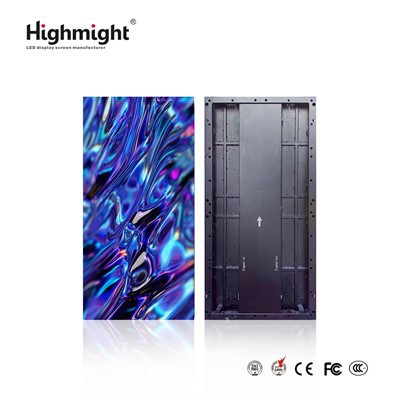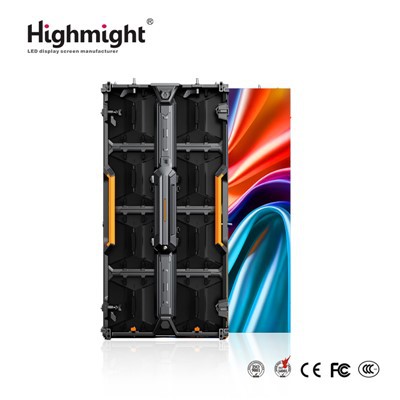


เฮ้! ในฐานะซัพพลายเออร์หน้าจอฟิล์มคริสตัล LED ฉันมักถูกถามเกี่ยวกับวิธีปรับคอนทราสต์ของจอแสดงผลที่สวยงามเหล่านี้ ดังนั้น ฉันคิดว่าฉันจะรวบรวมโพสต์บนบล็อกนี้เพื่อแบ่งปันเคล็ดลับและเทคนิคบางประการในการทำให้หน้าจอฟิล์มคริสตัลโปร่งใส LED ของคุณมีคอนทราสต์ที่ดีที่สุดหน้าจอฟิล์มคริสตัลใส LED
ทำความเข้าใจคอนทราสต์ในหน้าจอฟิล์มคริสตัล LED
ก่อนอื่น เราจะมาพูดถึงความหมายของความเปรียบต่างที่แท้จริงในบริบทของหน้าจอฟิล์มคริสตัล LED คอนทราสต์คืออัตราส่วนระหว่างสีขาวที่สว่างที่สุดและสีดำที่เข้มที่สุดที่หน้าจอสามารถแสดงได้ อัตราส่วนคอนทราสต์สูงหมายความว่าหน้าจอสามารถแสดงสีดำที่เข้มและสีขาวสว่างได้ ซึ่งทำให้รูปภาพและวิดีโอดูสดใส มีรายละเอียด และสมจริงมากขึ้น ในทางกลับกัน อัตราคอนทราสต์ต่ำอาจส่งผลให้สีซีดจางและขาดความลึกในภาพ
สำหรับหน้าจอฟิล์มคริสตัล LED การได้คอนทราสต์ที่เหมาะสมเป็นสิ่งสำคัญ เนื่องจากหน้าจอเหล่านี้มักใช้ในสภาพแวดล้อมที่มีแสงโดยรอบมาก ไม่ว่าจะเป็นหน้าร้าน พิพิธภัณฑ์ หรือล็อบบี้บริษัท คุณต้องการให้หน้าจอของคุณโดดเด่นและส่งข้อความที่ชัดเจนและน่าดึงดูด
ปัจจัยที่ส่งผลต่อความคมชัด
ก่อนที่เราจะเจาะลึกกระบวนการปรับแต่ง สิ่งสำคัญคือต้องทำความเข้าใจปัจจัยที่อาจส่งผลต่อคอนทราสต์ของหน้าจอฟิล์มคริสตัล LED ของคุณ
- แสงโดยรอบ:ดังที่ได้กล่าวไปแล้ว แสงโดยรอบอาจส่งผลกระทบอย่างมากต่อคอนทราสต์ที่รับรู้ของหน้าจอของคุณ หากมีแสงส่องบนหน้าจอมากเกินไป ก็อาจทำให้สีดำดูเป็นสีเทาและลดคอนทราสต์โดยรวมได้ ด้วยเหตุนี้การพิจารณาสภาพแสงในตำแหน่งการติดตั้งจึงเป็นสิ่งสำคัญ และเลือกการตั้งค่าที่เหมาะสมตามนั้น
- การตั้งค่าการแสดงผล:การตั้งค่าเริ่มต้นบนหน้าจอฟิล์มคริสตัล LED ของคุณอาจไม่ได้ให้คอนทราสต์ที่ดีที่สุดเสมอไป คุณอาจต้องปรับการตั้งค่าความสว่าง คอนทราสต์ และสีเพื่อปรับการแสดงผลให้เหมาะกับความต้องการเฉพาะของคุณ
- เนื้อหา:ประเภทของเนื้อหาที่คุณกำลังแสดงอาจส่งผลต่อคอนทราสต์ด้วย ตัวอย่างเช่น วิดีโอที่มีสีสว่างมากและฉากที่มีคอนทราสต์สูงอาจต้องใช้การตั้งค่าที่แตกต่างจากภาพนิ่งที่มีชุดสีที่จางกว่า
วิธีการปรับคอนทราสต์
ตอนนี้เราได้พูดถึงข้อมูลพื้นฐานแล้ว มาดูข้อมูลสำคัญเกี่ยวกับวิธีปรับคอนทราสต์ของหน้าจอฟิล์มคริสตัล LED ของคุณกันดีกว่า นี่คือขั้นตอนที่คุณสามารถปฏิบัติตามได้:


ขั้นตอนที่ 1: ค้นหาแผงควบคุม
หน้าจอฟิล์มคริสตัล LED ส่วนใหญ่มาพร้อมกับแผงควบคุมที่ให้คุณปรับการตั้งค่าการแสดงผลได้ แผงควบคุมนี้อาจเป็นอุปกรณ์ทางกายภาพหรือแอปพลิเคชันซอฟต์แวร์ที่คุณสามารถเข้าถึงได้ผ่านคอมพิวเตอร์หรืออุปกรณ์เคลื่อนที่ ค้นหาแผงควบคุมและทำความคุ้นเคยกับฟังก์ชันต่างๆ
ขั้นตอนที่ 2: ปรับความสว่าง
สิ่งแรกที่คุณต้องทำคือปรับความสว่างของหน้าจอ การตั้งค่าความสว่างจะกำหนดความสว่างของจอแสดงผลโดยรวม หากหน้าจอสว่างเกินไปอาจทำให้สีดูซีดจางและลดคอนทราสต์ได้ ในทางกลับกัน หากหน้าจอสลัวเกินไปก็อาจทำให้สีดำดูมืดเกินไปและทำให้มองเห็นเนื้อหาได้ยาก
เริ่มต้นด้วยการตั้งค่าความสว่างไปที่ระดับกลาง จากนั้นจึงปรับขึ้นหรือลงตามสภาพแสงโดยรอบ หากมีแสงโดยรอบมาก คุณอาจต้องเพิ่มความสว่างเพื่อให้มองเห็นหน้าจอได้ชัดเจนยิ่งขึ้น หากห้องมืด คุณสามารถลดความสว่างลงเพื่อประหยัดพลังงานและลดอาการปวดตาได้
ขั้นตอนที่ 3: ปรับความคมชัด
เมื่อคุณตั้งค่าความสว่างแล้ว ก็ถึงเวลาปรับคอนทราสต์ การตั้งค่าคอนทราสต์จะกำหนดความแตกต่างระหว่างสีขาวที่สว่างที่สุดและสีดำที่เข้มที่สุดที่หน้าจอสามารถแสดงได้ หากต้องการปรับความคมชัด ให้มองหาตัวควบคุมความคมชัดบนแผงควบคุมและเพิ่มหรือลดค่าจนกว่าคุณจะพอใจกับผลลัพธ์
วิธีที่ดีในการทดสอบคอนทราสต์คือการแสดงรูปภาพหรือวิดีโอที่มีองค์ประกอบขาวดำจำนวนมาก มองหารายละเอียดในบริเวณสีดำ และตรวจสอบให้แน่ใจว่ามันไม่มืดหรือสว่างเกินไป คุณควรตรวจสอบพื้นที่สีขาวเพื่อให้แน่ใจว่าสว่างและชัดเจน
ขั้นตอนที่ 4: ปรับการตั้งค่าสี
นอกเหนือจากการปรับความสว่างและคอนทราสต์แล้ว คุณยังอาจต้องการปรับการตั้งค่าสีเพื่อปรับปรุงคุณภาพภาพโดยรวมของหน้าจออีกด้วย โดยทั่วไปการตั้งค่าสีจะมีตัวเลือกสำหรับการปรับเฉดสี ความอิ่มตัว และอุณหภูมิสี
การตั้งค่าเฉดสีจะกำหนดโทนสีของจอแสดงผล คุณสามารถปรับเฉดสีเพื่อให้สีดูอบอุ่นหรือเย็นมากขึ้นได้ การตั้งค่าความอิ่มตัวจะกำหนดความเข้มของสี การเพิ่มความอิ่มตัวสามารถทำให้สีดูสดใสขึ้น แต่ควรระวังอย่าหักโหมจนเกินไป เพราะจะทำให้สีดูเทียมได้ การตั้งค่าอุณหภูมิสีจะกำหนดความสมดุลของสีของจอแสดงผล คุณสามารถปรับอุณหภูมิสีเพื่อให้สีดูเป็นธรรมชาติมากขึ้นหรือเพื่อให้เข้ากับสภาพแสงในห้องได้
ขั้นตอนที่ 5: ปรับแต่งการตั้งค่าอย่างละเอียด
เมื่อคุณทำการปรับเปลี่ยนเบื้องต้นแล้ว ให้ใช้เวลาสักครู่เพื่อปรับแต่งการตั้งค่าอย่างละเอียด คุณอาจจำเป็นต้องปรับการตั้งค่าความสว่าง คอนทราสต์ และสีเล็กน้อยเพื่อให้ได้สมดุลที่สมบูรณ์แบบ เป็นความคิดที่ดีที่จะทดสอบหน้าจอด้วยเนื้อหาประเภทต่างๆ เพื่อให้แน่ใจว่าการตั้งค่าทำงานได้ดีกับภาพทุกประเภท
เคล็ดลับในการรักษาคอนทราสต์ที่ดี
การปรับคอนทราสต์ของหน้าจอฟิล์มคริสตัล LED ของคุณเป็นเพียงขั้นตอนแรกเท่านั้น เพื่อรักษาคอนทราสต์ที่ดีเมื่อเวลาผ่านไป ต่อไปนี้เป็นเคล็ดลับบางส่วนที่คุณสามารถปฏิบัติตามได้:
- ทำความสะอาดหน้าจอเป็นประจำ:ฝุ่นและสิ่งสกปรกสามารถสะสมบนหน้าจอเมื่อเวลาผ่านไป ซึ่งสามารถลดคอนทราสต์และทำให้หน้าจอดูหมองคล้ำ ตรวจสอบให้แน่ใจว่าได้ทำความสะอาดหน้าจอเป็นประจำโดยใช้ผ้าแห้งเนื้อนุ่มเพื่อขจัดสิ่งสกปรกหรือเศษต่างๆ
- หลีกเลี่ยงแสงแดดโดยตรง:แสงแดดโดยตรงอาจทำให้หน้าจอร้อนเกินไปและทำให้ไฟ LED เสียหาย ซึ่งอาจส่งผลต่อคอนทราสต์และประสิทธิภาพโดยรวมของหน้าจอ หากเป็นไปได้ ให้หลีกเลี่ยงการติดตั้งหน้าจอในตำแหน่งที่จะโดนแสงแดดโดยตรง
- อัพเดตเฟิร์มแวร์:ผู้ผลิตมักจะปล่อยการอัปเดตเฟิร์มแวร์สำหรับหน้าจอฟิล์มคริสตัล LED ของตน เพื่อปรับปรุงประสิทธิภาพและแก้ไขข้อบกพร่องหรือปัญหาใดๆ ตรวจสอบให้แน่ใจว่าเฟิร์มแวร์ของหน้าจอของคุณอัปเดตอยู่เสมอเพื่อให้แน่ใจว่าจะทำงานได้อย่างดีที่สุด
บทสรุป
การปรับคอนทราสต์ของหน้าจอฟิล์มคริสตัล LED ของคุณเป็นขั้นตอนสำคัญในการดึงประสิทธิภาพการมองเห็นที่ดีที่สุดออกจากจอแสดงผลของคุณ ด้วยการทำความเข้าใจปัจจัยที่ส่งผลต่อคอนทราสต์และทำตามขั้นตอนที่ระบุไว้ในบล็อกโพสต์นี้ คุณสามารถปรับการตั้งค่าให้เหมาะสมเพื่อมอบประสบการณ์ที่ชัดเจน น่าดึงดูด และน่าทึ่งแก่ผู้ชมของคุณ
หากคุณสนใจซื้อจอฟิล์มคริสตัล LED หรือมีคำถามใดๆ เกี่ยวกับการปรับคอนทราสต์หรือการตั้งค่าการแสดงผลอื่นๆ โปรดติดต่อเราได้เลย เราพร้อมช่วยคุณค้นหาโซลูชันที่เหมาะสมกับความต้องการของคุณและรับรองว่าคุณจะได้รับประโยชน์สูงสุดจากการลงทุน
อ้างอิง
- "เทคโนโลยีจอแสดงผล LED: หลักการและการประยุกต์" โดย John Doe
- "วิธีเลือกหน้าจอ LED ที่เหมาะสมสำหรับธุรกิจของคุณ" โดย Jane Smith